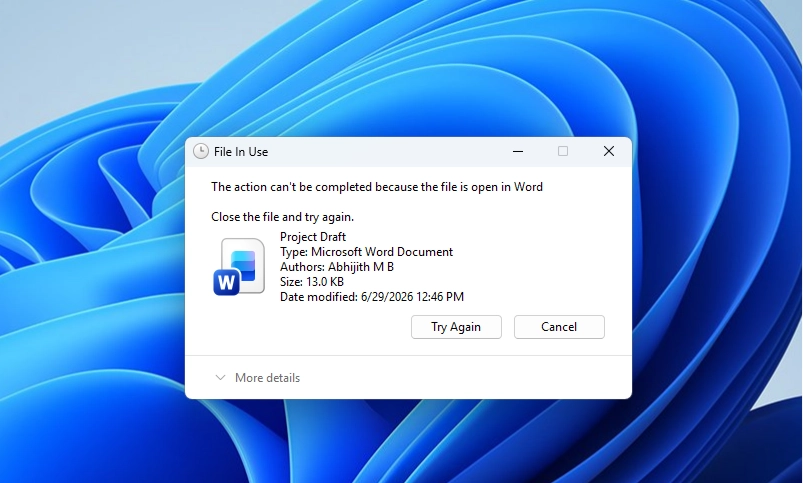
6 月 30 日,Windows Latest 报道了微软方面就 Windows 11 系统中常见的文件占用问题给出的解释,指出主要存在三个原因。
在日常使用 Windows 11 的过程中,用户常常会遇到在删除文件时系统提示“操作无法完成,因为其中的文件夹或文件已在另一程序中打开”。然而,出现此提示的原因并非总是用户刚刚关闭的应用仍在占用文件。
微软 Azure 首席技术官兼技术院士马克 · 鲁西诺维奇(Mark Russinovich)表示,这种现象可以追溯到上世纪 90 年代,文件锁定的普遍原因可归纳为三类:杀毒软件的扫描、局域网内其他计算机的访问,以及动态链接库(DLL)以内存映射的方式加载。
鲁西诺维奇解释道,在 Windows 11 系统中,程序访问文件时会生成一个“文件句柄”,用于追踪哪个程序在何时访问了哪个文件。只要这个“文件句柄”保持激活状态,系统为了防止数据损坏,通常会阻止对文件的删除或重命名操作。
根据鲁西诺维奇的介绍,导致文件被占用的三个主要原因包括:
- 杀毒软件在扫描文件时,会在系统层面锁定该文件句柄。
- 同一网络中的其他计算机仍在访问或引用该文件。
- 动态链接库(DLL)被映射到进程的地址空间,尽管它可能不以常规句柄形式显示,但文件仍处于锁定状态。
在文件占用排查工具方面,鲁西诺维奇在 1990 年代开发了 Handle 工具,用于显示系统中所有打开的文件句柄。该工具现已成为微软 Sysinternals 工具集的一部分。通过管理员命令提示符运行 Handle,用户可以查看具体进程名称和进程 ID,并按文件名搜索锁定文件的来源。
此外,鲁西诺维奇还开发了图形化工具 Process Explorer。在该工具中,按下 Ctrl + Shift + F 组合键,可以打开“Find Handle or DLL”搜索窗口,输入文件名即可查找占用该文件的进程。
除了上述两款工具,Windows 11 用户还可以利用 PowerToys 中的 File Locksmith 模块。该模块允许用户右键点击文件并选择“Unlock with File Locksmith”,从而直接查看所有占用该文件的进程,并能够在一个界面内结束相关进程。